生成AIの進化は留まることを知りませんが、多くのユーザーが抱える共通の悩みがあります。それは「高性能なAIを使いたいが、月額料金(サブスクリプション)の負担が大きい」「ChatGPTやGeminiのアプリ版を使っているが、思った通りの回答が得られない」という点です。もし、Googleが提供する最高峰のAIモデルを、無料で、しかもアプリ版以上に詳細にコントロールできるツールがあるとしたらどうでしょうか?
それが「Google AI Studio」です。
Google AI Studioは、元々は開発者がAIを組み込んだアプリを試作(プロトタイピング)するための環境として公開されました。しかし、その機能の豊富さと「無料枠」の寛大さから、現在では情報感度の高い個人ユーザーやクリエイターたちの間で「神ツール」として密かに、しかし熱狂的に支持されています。
「開発者用ツールなんて難しそう」とページを閉じるのはまだ早すぎます。インターフェースは英語ですが、使い方は驚くほどシンプルで、日本語での対話も完璧にこなします。本記事では、Google AI Studioの概要から、なぜこれが「Geminiアプリ」とは別物なのか、そして無料でどこまで使えるのかを、初心者の方にも分かりやすく徹底解説します。これを読めば、あなたも今日からGoogleの最強AIをフル活用できるようになるはずです。
こんな方におすすめ
- ChatGPT Plusなどの月額料金を節約しつつ、GPT-4クラスの高性能なAIを無料で使い倒したい方
- 普段使っている「Geminiアプリ」では回答の精度や制御に物足りなさを感じている方
- Google AI Studioの登録方法や、入力データが学習されるかどうかのセキュリティ面を詳しく知りたい方
Contents
Google AI Studioとは?Geminiアプリとの違いと何ができるかを解説
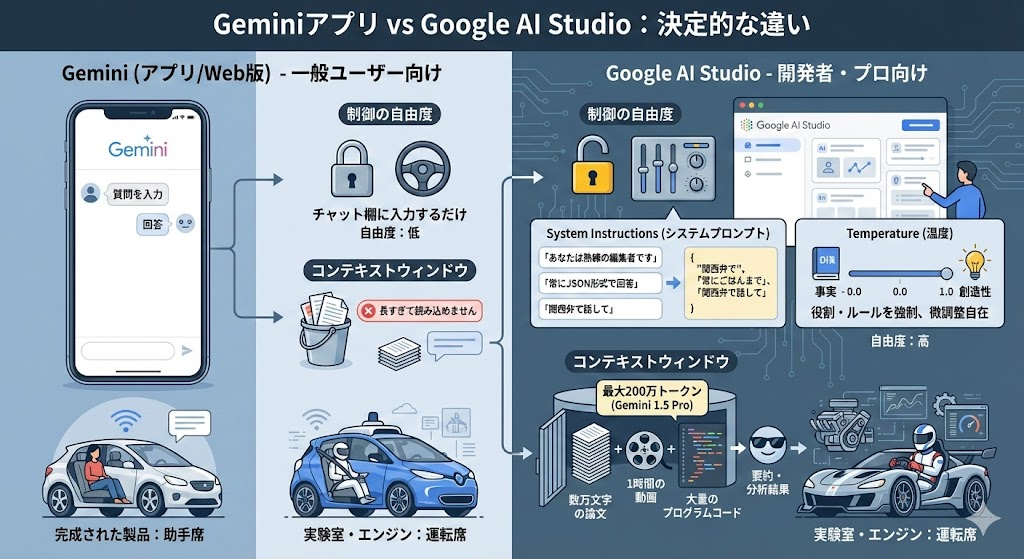
「Google AI Studio」という名前を聞いて、具体的に何ができるツールなのかを即答できる人は、まだそう多くないかもしれません。一言で言えば、これは「Googleの最新AIモデル(Gemini)を、ブラウザ上で直接、かつ詳細に操作できる開発環境」です。
一般的に私たちが使っている「Gemini(旧Bard)」や「ChatGPT」は、あくまで一般コンシューマー向けのチャットボットサービスです。これらは使いやすさを優先して設計されているため、裏側で動いているAIの設定(パラメータ)をユーザーがいじることはできません。一方で、Google AI Studioはエンジニアや開発者が「このAIを使ってどんなサービスが作れるか?」を実験するための場所です。そのため、AIに対する命令の出し方や、AIの挙動そのものを細かくカスタマイズできる権限がユーザーに与えられています。
GeminiアプリとGoogle AI Studioの決定的な違い
多くの人が混同しやすい「Gemini(アプリ/Web版)」と「Google AI Studio」ですが、その実態は全く異なります。最大の違いは「制御の自由度」と「コンテキストウィンドウ(扱える情報量)」にあります。
まず「制御の自由度」についてです。通常のGeminiアプリでは、ユーザーはチャット欄に質問を入力するだけですが、AI Studioでは「System Instructions(システムプロンプト)」を設定できます。これはAIに対して「あなたは熟練の編集者です」「常にJSON形式で回答してください」「関西弁で話してください」といった役割やルールを、会話の前提として強力に強制する機能です。チャットの途中で指示するよりも遥かに遵守率が高く、自分好みのAIアシスタントを作り上げることが可能です。また、「Temperature(温度)」という数値を調整することで、回答の創造性を上げたり、逆に事実に基づいた堅実な回答のみを出力させたりといった微調整も自由自在です。
次に「コンテキストウィンドウ」です。これはAIが一度に記憶・処理できる情報量を指します。Google AI Studioでは、最大200万トークン(Gemini 1.5 Proの場合)という、他社ツールと比較しても桁違いの容量を扱うことができます。これにより、数万文字の論文、1時間の動画ファイル、大量のプログラムコードなどを一度にアップロードし、その内容について質問したり要約させたりすることが可能です。通常のチャットアプリでは「長すぎて読み込めません」と断られるようなタスクでも、AI Studioなら涼しい顔で処理してしまいます。
Google AI Studioで使える3つの主要モード
Google AI Studioには、目的に応じて使い分けられる3つのインターフェースが用意されています。
- Chat prompt(チャットプロンプト) 通常のチャットボットと同じように、対話形式でAIとやり取りをするモードです。過去の会話履歴を踏まえて回答してくれるため、壁打ちや相談、アイデア出しに最適です。Geminiアプリと似ていますが、前述の通りシステム指示やパラメータ調整が可能なため、より高度な対話が実現します。
- Freeform prompt(フリーフォームプロンプト) 画像とテキストを自由に配置して指示を出せるモードです。チャット形式のような「会話の流れ」に縛られず、例えば「左に画像を置き、右にその説明を書かせる」といった自由なレイアウトで実験ができます。マルチモーダル(画像や動画の認識)のテストを行う際に便利です。
- Structured prompt(構造化プロンプト) これが開発者向けツールならではの強力な機能です。「入力」と「出力」の例(Few-shot prompting)をいくつか提示することで、AIに特定のパターンでの回答を学習させることができます。例えば、「商品名」を入力すると「魅力的なキャッチコピー」を出力する、という例を3つほど登録しておけば、あとは商品名を入れるだけで精度の高いコピーを量産するマシーンが完成します。プログラミングの知識がなくても、簡易的なAIアプリを作れてしまう機能と言えるでしょう。
なぜGoogleはこのツールを無料で公開しているのか
これほど高機能なツールを、なぜGoogleは無料で(制限付きとはいえ)公開しているのでしょうか。その背景には、AI開発競争における「エコシステムの拡大」という狙いがあります。
Googleは、より多くの開発者に自社のAIモデル「Gemini」を使ってもらい、それを組み込んだアプリやサービスを開発してほしいと考えています。そのためには、開発の入り口となる「試作・実験」のハードルを極限まで下げる必要があります。課金しなければ試せないとなれば、開発者は他のAI(OpenAIなど)に流れてしまうかもしれません。Google AI Studioは、いわばGoogleからの「まずは私たちの最高性能のエンジンを好きなだけ試乗してみてください」という招待状なのです。
その恩恵として、開発者ではない私たち一般ユーザーも、この強力な実験場を借りて、最先端のAI性能を享受できるというわけです。ただし、あくまで「開発環境」であるため、利用にあたってはいくつかの注意点や、一般アプリとは異なるルールが存在します。次のセクションでは、気になる「料金プラン」の詳細や、絶対に知っておくべき「商用利用」と「データセキュリティ」のルールについて深掘りしていきます。
タダより高いものはない?無料版の「代償」と有料版の境界線
「高性能なAIがタダで使える」と聞くと、何か裏があるのではないかと勘ぐるのは当然のことです。結論から言えば、Google AI Studioの無料枠には金銭的なコストは一切かかりませんが、「データプライバシー」という点での代償が存在します。ここを理解せずに業務で使うと、取り返しのつかない事故につながる可能性があるため、必ず以下のルールを理解してください。
驚愕の「完全無料枠」そのスペックと制限
Google AI Studioの料金体系は「Free(無料枠)」と「Pay-as-you-go(従量課金)」の2つに分かれています。特筆すべきは無料枠のスペックの高さです。
- 利用可能モデル: Gemini 1.5 Pro、Gemini 1.5 Flashなどの最新モデル。
- トークン数: 最大200万トークン(モデルにより異なる)のコンテキストウィンドウがフル開放。
- 期間制限: 「〇〇日間無料」といった試用期間はなく、無期限で利用可能。
しかし、無制限に使えるわけではありません。無料枠には「レートリミット(Rate Limits)」と呼ばれる回数制限が厳格に設定されています。 例えば、高性能な「Gemini 1.5 Pro」の場合、無料枠では「1分間に2回まで(2 RPM)」や「1日あたり50回まで(50 RPD)」といった厳しい制限がかかることがあります(※制限値は時期やモデルにより変動します)。
一方、軽量な「Gemini 1.5 Flash」であれば、制限は大幅に緩和されます。プロトタイピングや個人の実験であれば無料枠で十分ですが、「チャットボットとしてWebサイトに組み込みたい」といった用途には、この回数制限がボトルネックになります。
【重要】無料版を使うなら絶対に知っておくべき「データの扱い」
ここが本記事で最も重要なポイントです。
無料枠(Free Tier)で入力したデータやプロンプトは、GoogleのAIモデルを改善・学習させるために使用される可能性があります。
Googleの利用規約(Terms of Service)およびGemini API追加利用規約には、無料枠でのデータ利用に関する条項が含まれています。つまり、「社外秘の会議録」「未発表の製品データ」「個人情報が含まれる顧客リスト」などを無料枠のAI Studioに入力してはいけません。
もし、機密情報を扱いたい場合は、以下のいずれかの対応が必要です。
- Pay-as-you-go(従量課金)に切り替える: 課金設定を有効にすると、エンタープライズレベルのデータ保護が適用され、入力データが学習に使われることはなくなります。
- Vertex AIを利用する: Google Cloudの企業向けプラットフォームを使用する(こちらは元より学習利用されません)。
「テストでちょっと試すだけだから」と安易に機密データをコピペするのは避け、無料枠ではあくまで「公開情報」や「ダミーデータ」での検証に留めるのが鉄則です。
-
参考Geminiに情報は学習される?「アクティビティ」設定の落とし穴と、学生・社会人が知るべきデータ保護の全知識
生成AIの利便性が高まる一方で、私たちの入力したデータが「どのように扱われているのか」という不安は消えません。「Gemini アプリ アクティビティ」をオフにすれば本当に安全なのか? 学生や企業での利 ...
続きを見る
商用利用は可能なのか?
結論として、商用利用自体は可能です。 無料枠であっても、生成された文章やコードを使って商用アプリを作ったり、ブログ記事を書いたりすることは規約上禁止されていません。ただし、前述の通り「入力データが学習されるリスク」があるため、クライアントワーク(受託業務)などで顧客のデータを扱う場合は、必ず有料プラン(Pay-as-you-go)を利用するか、顧客にその旨を説明し承諾を得るなどの「プロとしての運用設計」が求められます。
英語UIでも怖くない!登録から日本語での対話設定まで
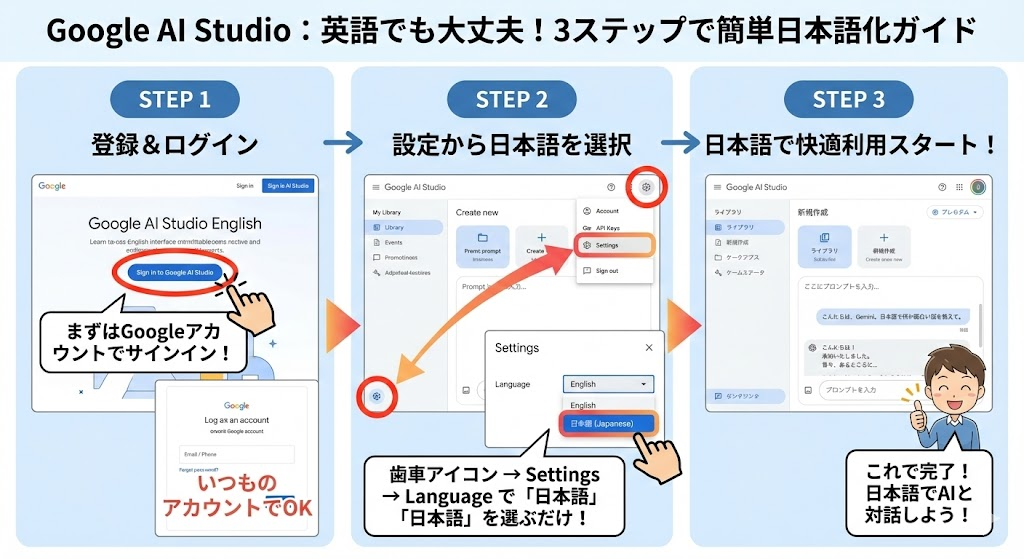
「Google AI Studioを使ってみたいが、画面が全部英語で尻込みしてしまう……」 そんな方のために、登録から日本語で使いこなすまでの手順をステップバイステップで解説します。
Step 1: Googleアカウント連携と利用開始の手順
特別な審査や待ち時間はありません。Googleアカウントさえあれば、誰でも今すぐ始められます。
- 公式サイトへアクセス: Google AI Studio (aistudio.google.com) にアクセスします。
- サインイン: 画面上のボタン(通常は
Sign in to Google AI Studio)をクリックし、自身のGoogleアカウントでログインします。 - 利用規約への同意: 初回のみ、利用規約(Terms of Service)への同意画面が表示されます。内容を確認し、チェックを入れて進みます。
- ホーム画面到達:
Create Newという青いボタンがある画面が表示されれば準備完了です。
Step 2: UIは英語でも中身は日本語!システム設定の裏技
画面のメニュー(File, View, Runなど)は英語ですが、AIとの会話は日本語で全く問題ありません。 さらに、AIに対して「常に日本語で振る舞う」ように設定することで、より自然な使い勝手を実現できます。
画面左側にある 「System Instructions(システムインストラクション)」 という欄に注目してください。ここは「AIへの絶対的な命令」を書き込む場所です。ここに以下のように入力します。
Plaintext
あなたは優秀な日本語のアシスタントです。
ユーザーからの入力がどの言語であっても、必ず自然で丁寧な「日本語」で回答してください。
専門用語を使う場合は、初心者にわかるように解説を加えてください。
入力したら、入力欄の右上にあるチェックマーク(または保存ボタン)を押して確定させます。これで、この後のチャットでどんな質問をしても、AIは必ずこの「日本語アシスタント」という役割を演じ続けてくれます。
Step 3: 基本操作とパラメータ設定の勘所
実際にチャットを始めてみましょう。
- モデルの選択: 画面右側の
Modelドロップダウンから、使用したいモデルを選びます。基本は最新の 「Gemini 1.5 Pro」 を選べば間違いありませんが、動作を軽くしたい場合は 「Gemini 1.5 Flash」 を選びます。 - プロンプト入力: 画面中央下のチャット欄(
Type something...)に日本語で質問を入力します。 - 実行(Run):
Runボタンをクリックするか、キーボードのCtrl + Enter(MacはCmd + Enter)を押すと回答が生成されます。
【知っておくと便利なパラメータ設定】 画面右側の設定パネルにある 「Temperature(温度)」 というスライダーは、回答の「創造性」をコントロールします。
- 値を低くする(0.0〜0.3): 事実に基づいた、論理的でブレのない回答になります。要約やデータ抽出に向いています。
- 値を高くする(0.7〜1.0): 創造的で多様な回答になります。アイデア出しや物語の作成に向いています。
普段使いならデフォルト(1.0前後)で問題ありませんが、「毎回同じ結果を出してほしい」という場合は、この値を 0 に近づけてみてください。
よくある質問
読者から頻繁に寄せられる質問や、Google検索でよく調べられている疑問について、一問一答形式で明確に回答します。
Google AI Studioは本当に無料で使えますか?期間制限はありますか?
はい、基本的な機能は期間無制限で無料利用可能です。 Google AI Studioには試用期間(トライアル)という概念はなく、「Free Tier(無料枠)」として提供されている範囲内であれば、ずっと無料で使い続けることができます。Gemini 1.5 Proなどの高性能モデルも無料対象です。ただし、1分間あたりのリクエスト数(RPM)や1日あたりの利用回数(RPD)に上限があります。 これを超えると一時的にエラー(429 Too Many Requests)が出ますが、時間が経てばまた使えるようになります。
Google AI Studioと通常のGemini(アプリ版)との違いは何ですか?
「カスタマイズ性」と「扱える情報量」が決定的に異なります。 通常のGeminiアプリは、誰でも手軽に会話できるよう調整された完成品(チャットボット)です。一方、Google AI Studioは開発環境であり、以下の点が異なります。
- システムプロンプト: AIの役割や性格を強制的に設定できる。
- パラメータ調整: 回答の創造性(Temperature)などを数値で微調整できる。
- コンテキストウィンドウ: アプリ版よりも多くの文字数やファイルを一度に読み込める場合がある(最大200万トークン)。
- 安全フィルター: アプリ版よりも検閲レベル(Safety Settings)を緩和・調整できる。
英語ができなくても使えますか?日本語化は 可能ですか?
メニューは英語ですが、日本語での対話は完璧にこなせます。 現時点では、Webサイトのメニューやボタン(UI)を日本語表記に変更する機能は提供されていません。しかし、AIモデル自体は高度な日本語能力を持っています。入力欄に日本語で質問すれば自然な日本語で返ってきますし、システム設定で「日本語で回答して」と指定すれば、英語で質問しても日本語で返させることすら可能です。ブラウザの翻訳機能を使えばメニュー周りも日本語で表示できるため、英語が苦手な方でも問題なく利用できます。
商用利用は可能ですか?
はい、規約上は商用利用が可能です。 Google AI Studioで生成したテキストやコードを、商用アプリやブログ、ビジネス資料に使用することは禁止されていません。ただし、無料枠を利用している場合、入力したデータやプロンプトがGoogleのモデル改善(学習)に使用される可能性があります。 そのため、顧客の個人情報や企業の未公開情報などを入力する業務には適していません。機密情報を扱う商用利用の場合は、学習利用がオプトアウトされる「有料プラン(Pay-as-you-go)」への切り替えを強く推奨します。
Google AI Studioで画像生成や動画生成はできますか?
はい、モデルを選択することで可能です。 以前はテキストのみでしたが、現在は画像生成モデル(Imagen 3)や、動画生成モデル(Veo)などもGoogle AI Studio経由で試すことが可能です(※利用可能なモデルは地域や時期によって変動する場合があります)。特に動画生成に関しては、一般公開されているツールの中では極めて高度な生成能力を持っていますが、生成には時間がかかる場合や、詳細な英語プロンプトが必要になる場合があります。
「安全ではない」という噂を聞きましたが本当ですか?
セキュリティ自体は強固ですが、データの「学習利用」に注意が必要です。 Googleアカウントで管理されるため、セキュリティ(ハッキング対策など)はGoogleの堅牢なシステムによって守られており安全です。「安全ではない」と言われる主な理由は、前述の「無料枠における入力データの学習利用」を指している場合がほとんどです。「入力した内容がAIに覚えられてしまう」という点を理解し、プライベートな秘密や機密情報を入力しない限り、危険性はありません。
-

参考【2026年保存版】Gemini完全攻略バイブル|情報漏洩の「守り」から動画生成の「攻め」まで、現場の知見を全網羅
私は普段、フリーライターとして企業のDX担当者や個人のクリエイター、時には教育関係者の方々へ取材を行っています。その中で強く感じるのは、AIを使いこなす人とそうでない人の決定的な差は、技術力ではなく「 ...
続きを見る
まとめ
Google AI Studioは、単なる「開発者向けツール」の枠を超え、私たち一般ユーザーにとっても「最強のAIを無料で使い倒せる実験場」です。
- Geminiアプリよりも自由度が高い: システム指示やパラメータ調整で、自分好みのAIを作れる。
- 圧倒的な情報処理能力: 長文や動画も読み込める200万トークンのコンテキストウィンドウ。
- 注意すべきはデータプライバシー: 無料枠では機密情報を入力しないこと。
まずは無料枠でアカウントを作成し、システムインストラクションに「あなたは私の専属秘書です」と入力してみてください。その瞬間から、あなたの仕事や創作活動を支える、頼もしいパートナーが誕生します。