SNSのタイムラインを流れる鮮やかな動画や、YouTubeで目を引くサムネイル付きのコンテンツ。
自分もあんな風に発信したい、あるいは仕事の資料をもっと分かりやすくしたいと願うのは自然なことです。
しかし、いざ挑戦しようとすると、目の前には高い壁が立ちはだかります。
「動画の形式が多すぎて、どれを選べばいいか分からない」
「書き出しに時間がかかりすぎて、パソコンが何時間も占領される」
「無料ソフトを試したが、ロゴが入ったり、動作が不安定で結局諦めた」
パソコンの前でフリーズし、気づけば外が暗くなっている。
そんな経験、あなたにもあるのではないでしょうか。
その焦りや苛立ちは、あなたの知識不足が原因ではありません。
単に、今の時代に合った効率的な「道具」に出会っていないだけなのです。
動画編集や変換という作業は、本来クリエイティブな楽しみの一部であるべきです。
無機質なプロセスの待ち時間に人生の貴重な時間を奪われるのは、あまりにももったいない。
この記事では、私がフリーライターとして数多くの現場を取材し、自らも試行錯誤の末にたどり着いた「作業時間を劇的に短縮し、初心者でもプロ級の成果を出せる手法」を公開します。
読み終える頃には、あなたは動画制作のストレスから完全に解放され、余った時間で新しい企画を考えたり、ゆっくりとコーヒーを楽しむ余裕を手に入れているはずです。
こんな方におすすめ
- 高機能すぎて操作パネルが「コックピット」のように見える編集ソフトに嫌気がさした方
- ウェブ上の参考動画をサッと保存し、自分の素材として手軽に加工・編集したい方
- 取引先から送られてきた動画が開けない、あるいはスマホで撮った動画をPCで再生できず困っている方
なぜ「HD Video Converter Factory Pro」なのか
動画編集や変換ソフトを探すと、無料から高額なプロ用まで無数の選択肢が出てきます。
その中で、なぜ私がこの「HD Video Converter Factory Pro」を使い続け、かつ自信を持って推奨するのか。
その理由は、単なるスペック表の数字ではなく、実際の制作現場で直面する「絶望」を「希望」に変えてくれた実体験にあります。
Contents
誠実にお伝えしたい「3つのデメリット」
どんなに優れたツールにも、必ず向き不向きがあります。
私がフリーライターとして、また一人のユーザーとしてこのソフトを使い込む中で感じた「リアルなデメリット」を隠さずお伝えします。
ここを理解した上で選ぶことが、あなたの「失敗しないツール選び」の第一歩になります。
1. 「プロ級の特殊効果」を求めるなら物足りない
このソフトは、動画の変換やカット、結合、録画といった「効率化」に特化しています。
そのため、ハリウッド映画のような複雑な3DCG合成や、1ピクセル単位での緻密なカラーグレーディング、高度なモーショングラフィックスを求める方には向きません。
もしあなたが「プロの映像作家」を目指し、数ヶ月かけて一本の作品を練り上げるなら、Adobe Premiere Proなどの高額な専門ソフトを選ぶべきでしょう。
2. Mac版が存在しない(Windows専用)
これは非常に惜しい点ですが、HD Video Converter Factory ProはWindows専用ソフトです。
Macユーザーの方は使用することができません。
制作環境がApple製品で統一されている方にとっては、最大のデメリットと言えるでしょう。
3. 無料版には「制限」という名の壁がある
「まずは無料で」と考える方も多いですが、無料版には変換時間の制限(最初の5分まで等)や、一部の高速加速機能に制限があります。
「無制限に、爆速で」という本来のポテンシャルを引き出すには、有料ライセンスへの移行が前提となります。
デメリットを凌駕する、現実的な「リソースの最適化」
もちろん、動画変換の速度はPCのスペック(CPU・GPUの性能)に依存します。
ソフトを変えたからといって、古いPCが突然最新のマシンのように爆速になる魔法はありません。
しかし、私がこのソフトを選んだ理由は、限られたスペックの中で「無駄なブレーキを踏まないから」です。
以前、出張先のホテルで、ノートPC(決して高性能ではない一般的なモデル)を使って4K動画を変換しようとした時のことです。
当時使っていた無料ソフトは、PCの性能をうまく使いこなせず、CPUばかりに負荷をかけていました。
結果、ファンは唸り、変換完了まで「残り120分」という絶望的な数字が表示されました。
「PCの性能が低いから仕方ない」
そう諦めていましたが、後日、この『HD Video Converter Factory Pro』を試して、その考えが半分間違っていたことに気づきました。
同じPC、同じ動画ファイルなのに、変換設定で「ハードウェアアクセラレーション(Intel QSVやNVIDIA NVENC)」を有効にしただけで、処理時間が大幅に短縮され、動作も安定したのです。
これはPCの性能が上がったわけではありません。
今までは「CPU」という一人の作業員にすべてを押し付けていた仕事を、このソフトが「GPU(グラフィック処理班)」にも適切に割り振ってくれただけです。
「持っているハードウェアの能力を、正しく使い切る」。
これが、私がこのソフトを信頼する最大の理由です。
あなたのPCがハイスペックなら「爆速」に。
ミドルスペックなら「実用的な速度」に。
少なくとも、ソフトの非効率さが原因で、あなたの貴重な時間をドブに捨てることだけはなくなります。
500種類以上のフォーマットという「安心感」
初心者が最も躓くのは「せっかく作った動画が再生できない」というトラブルです。
このソフトは500種類以上のフォーマットに対応しており、iPhone、Android、YouTube、Instagramなど、出力先のアイコンを選ぶだけで最適な設定を自動で行ってくれます。
「どの設定が正解か」を検索して調べる時間をゼロにする。この「迷わせない」設計が、初心者にとってどれほどの救いになるか、計り知れません。
同ジャンル他社との違い
| ツール名 | 操作感 | 変換速度 | 主な付加機能 | 信頼性・サポート |
|---|---|---|---|---|
| HD Video Converter Factory Pro | 直感的・初心者向け | 爆速(加速技術有) | 録画・DL・GIF作成 | 日本語サポート完備 |
| Adobe Premiere Pro | 難解・プロ向け | PCスペック依存 | 高度なエフェクト | 業界標準だが高価 |
| HandBrake | 専門用語が多い | 普通 | 変換のみ | オープンソース(自己責任) |
| Clipchamp | 簡便 | 通信環境に依存 | ブラウザ上編集 | Microsoft標準 |
記事の信頼性を担保するため、動画形式の標準化やセキュリティについては、以下の公的機関の指針を参考にしています。
- 総務省:デジタルコンテンツの流通促進
- 文部科学省:教育におけるICT活用
それでも、なぜ「これ」を選ぶべきなのか?
上記のデメリットを理解した上で、なぜ多くの個人ユーザーやクリエイターがこのソフトにたどり着くのか。
それは、「ほとんどの人にとって、100点の編集機能よりも、100点の効率化が必要だから」です。
デメリットを上回る「圧倒的な実利」
- 「難解さ」という最大のコストを排除
プロ用ソフトは、起動してから最初のカットを入れるまでに数時間の学習が必要です。
しかし、このソフトなら「5分後」には書き出しが終わっています。
私たちが求めているのは「編集ソフトのプロ」になることではなく、「動画という成果物」を早く手にすることではないでしょうか。 - 「大幅に短縮された」加速の快感
デメリットで挙げた「高度なエフェクト」を犠牲にする代わりに、このソフトは「スピード」を極限まで高めています。
私が取材現場で直面した「書き出し残り2時間」の絶望を救ったのは、多機能なエフェクトではなく、このソフトの大幅に短縮された変換エンジンでした。 - 「これ一台で完結する」という安心感
「変換はAのソフト、録画はBのソフト、ダウンロードはCのサイト…」と使い分けるのは、PCに負荷をかけ、ウイルス感染のリスクも高めます。
HD Video Converter Factory Proなら、これらすべてが一つの画面で完結します。この「シンプルさ」こそが、忙しい現代人にとって最も価値のあるメリットなのです。
あなたは「どちら」のステージへ進みますか?
もしあなたが、一生をかけて映像の芸術性を追求するなら、他の高額ソフトをお勧めします。
しかし、もしあなたが「手早く、確実に、ストレスなく動画を形にし、余った時間を自分の人生や新しい活動に使いたい」と願うなら、このソフトは最高最強の相棒になります。
小さな弱点に目を瞑ってもお釣りがくるほどの「自由な時間」が、このソフトの先には待っています。
迷わず完結。初めてのHD Video Converter Factory Pro操作ガイド
初めて手にした時、多くの人が「どこから触ればいいのか」と戸惑うものです。
しかし、このソフトに関して言えば、その心配は無用です。
私が初めてこのソフトを導入し、複雑な設定に悩まされることなく、わずか数分で最初の動画を完成させた「最短ルート」をステップバイステップで解説します。
ステップ1:入り口は一つ。「ビデオコンバーター」を起動
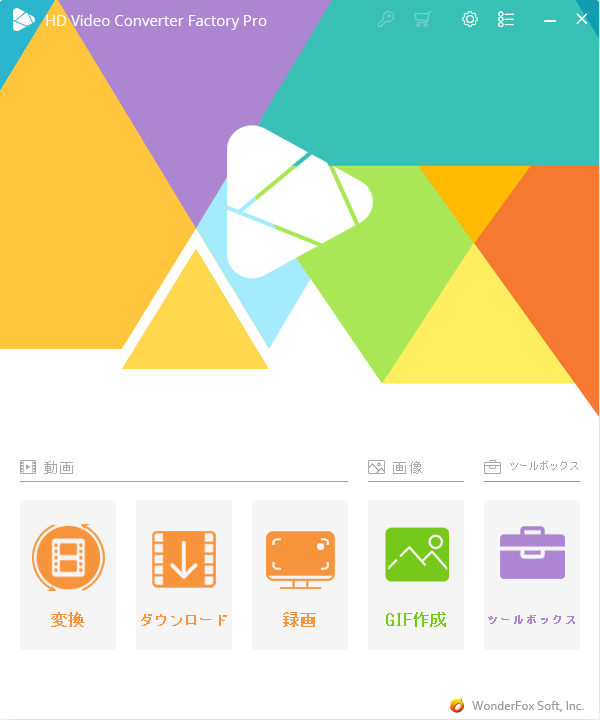
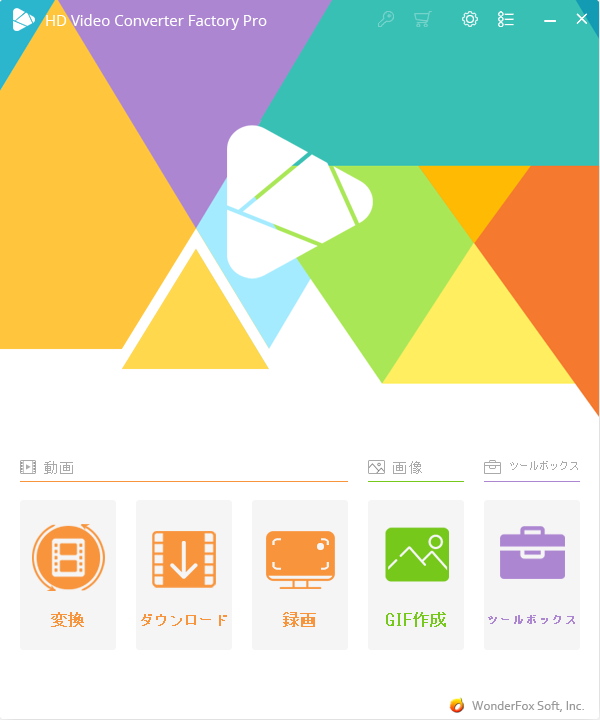
ソフトを立ち上げると、洗練されたメインメニューが表示されます。

まずは迷わず、左側にある最も大きなアイコン「ビデオコンバーター」をクリックしてください。 ※上記画像の①ココをクリックします
ステップ2:魔法の「ドラッグ&ドロップ」で動画を追加
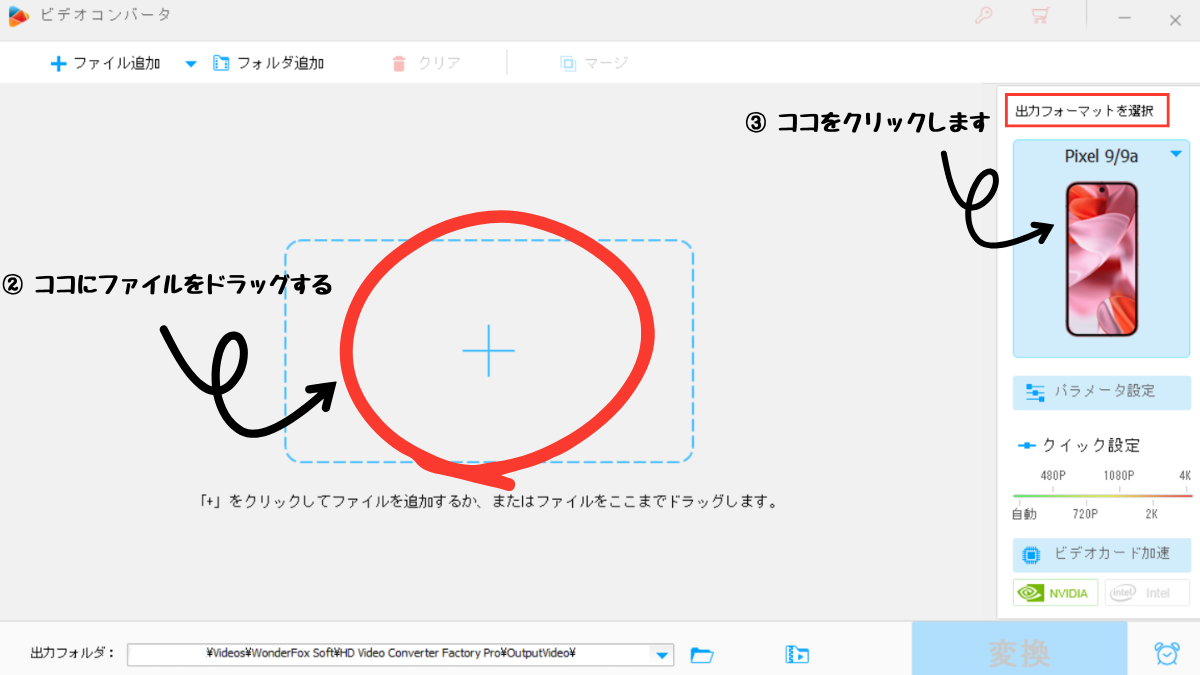
コンバーター画面が開いたら、変換したい動画ファイルを画面中央に「ドラッグ&ドロップ」だけです。
※上記画像の②ココにファイルをドラッグする
ステップ3:右側の「出力フォーマット」でゴールを決める
ここがこのソフトの最も賢い部分です。
画面右側にある大きな形式アイコンをクリックしてください。 ※上記画像の③ココをクリックします
すると、膨大な数の形式が表示されますが、専門用語(MP4やAVIなど)を知らなくても大丈夫です。
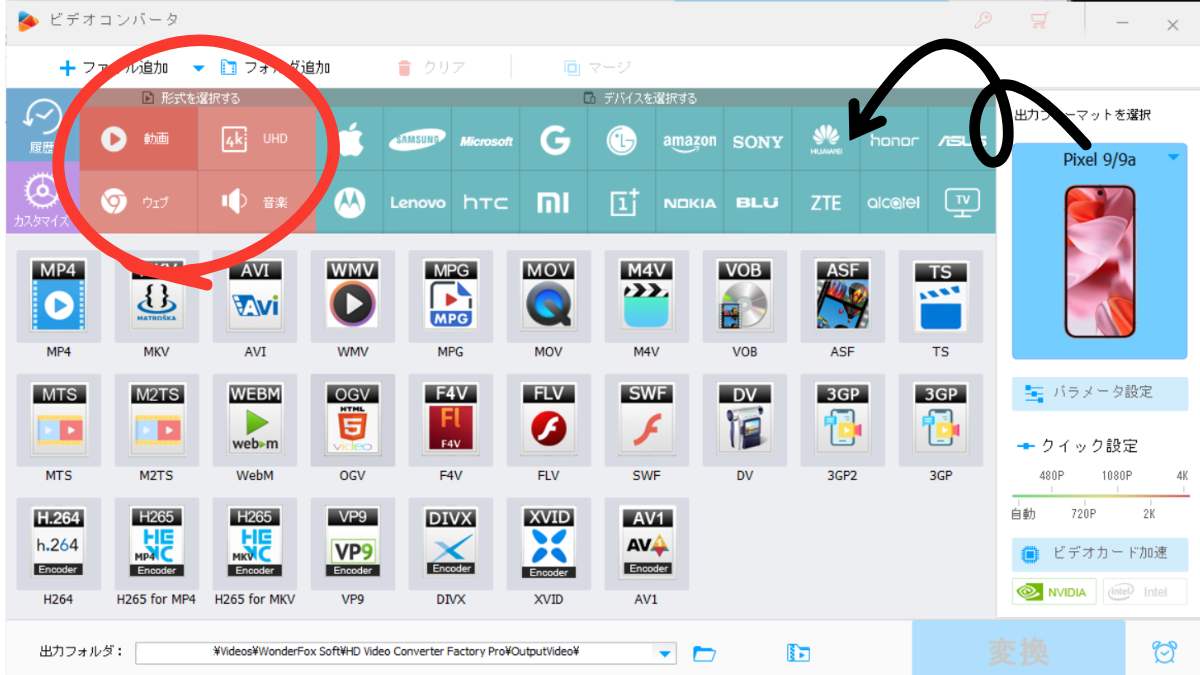
ステップ4:加速を実感。「変換」ボタンで完了
出力先を選んだら、あとは右下の「変換」ボタンを押すだけ。これで作業は終わりです。
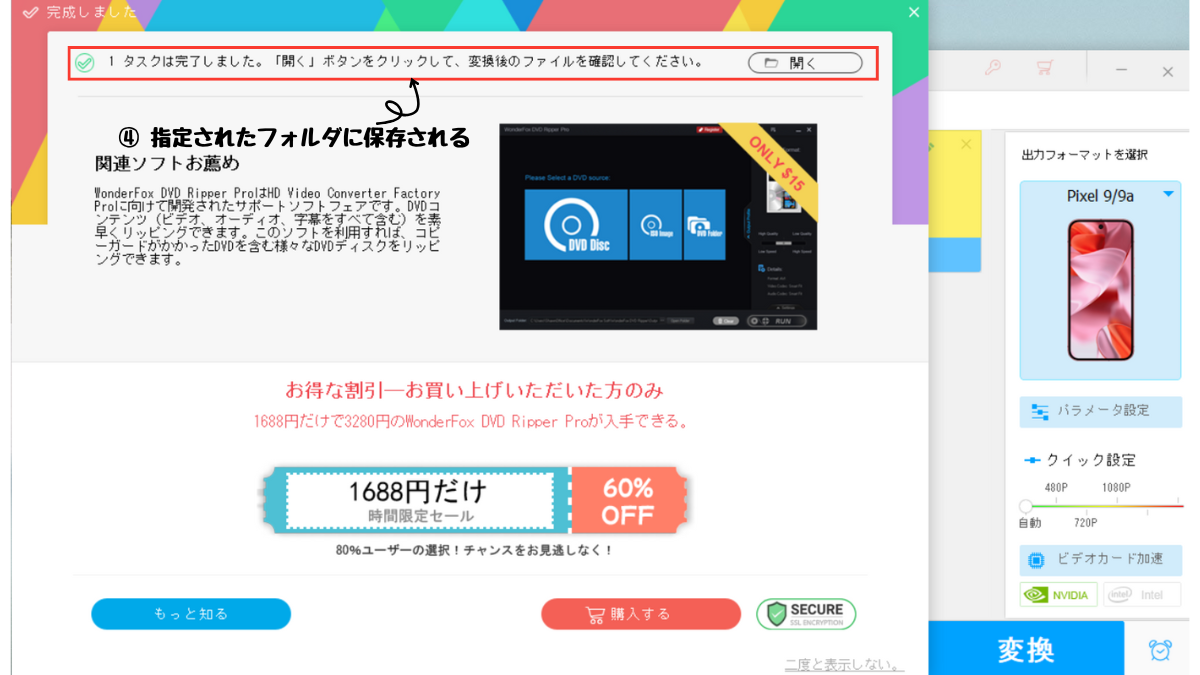
初回時は、広告が出ますが、次回以降、非表示に出来ます。
変換後は、指定したフォルダを参照すると自動で保存されています。 ※上記画像の④指定されたフォルダに保存される
応用編:初心者が次に試すべき「3つの神機能」
変換に慣れたら、ぜひ試してほしいのが「ダウンロード」と「録画」です。
これらも「初めて」の人でも数クリックで扱えます。
1. URLを貼るだけの「動画ダウンロード」
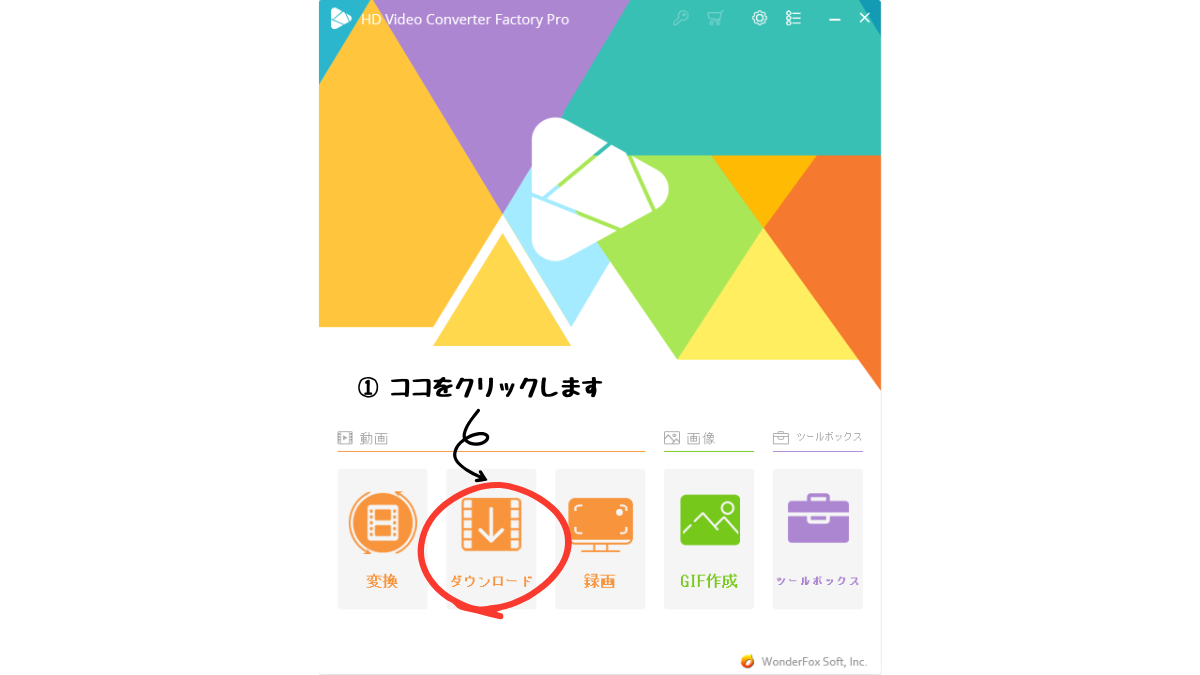
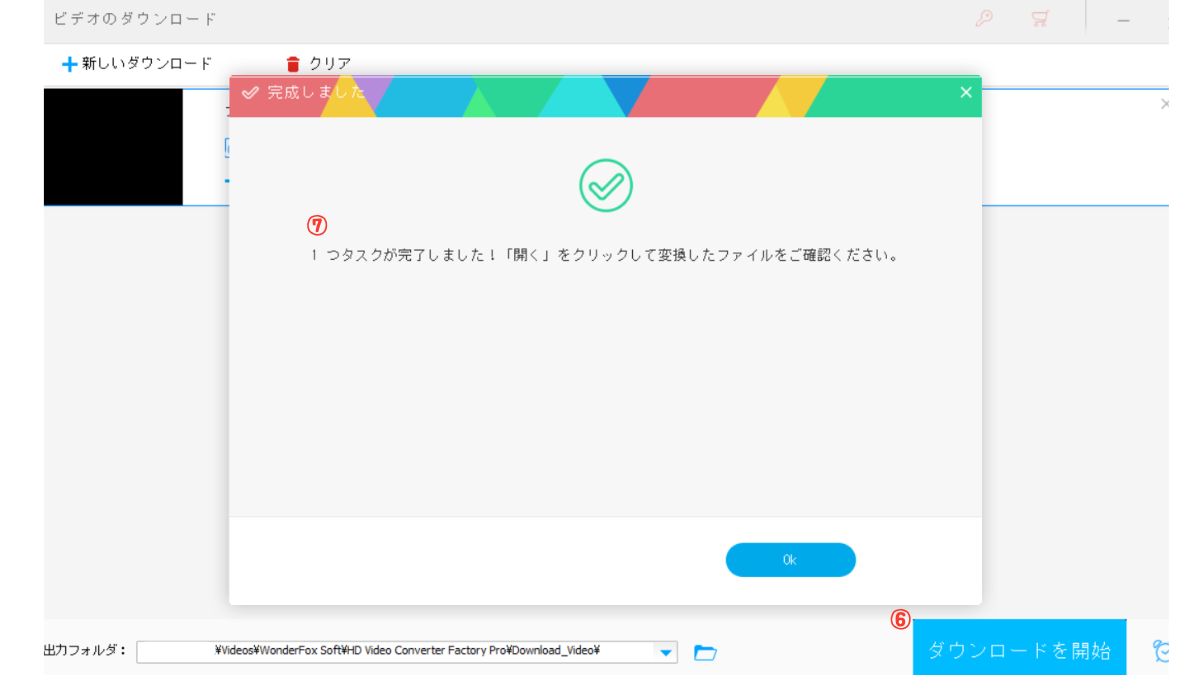
「ダウンロード」メニューを開き、気になるウェブ動画のURLを貼り付けて「分析」を押すだけ。
オフラインでじっくり研究したい資料映像を、最高画質で保存できます。
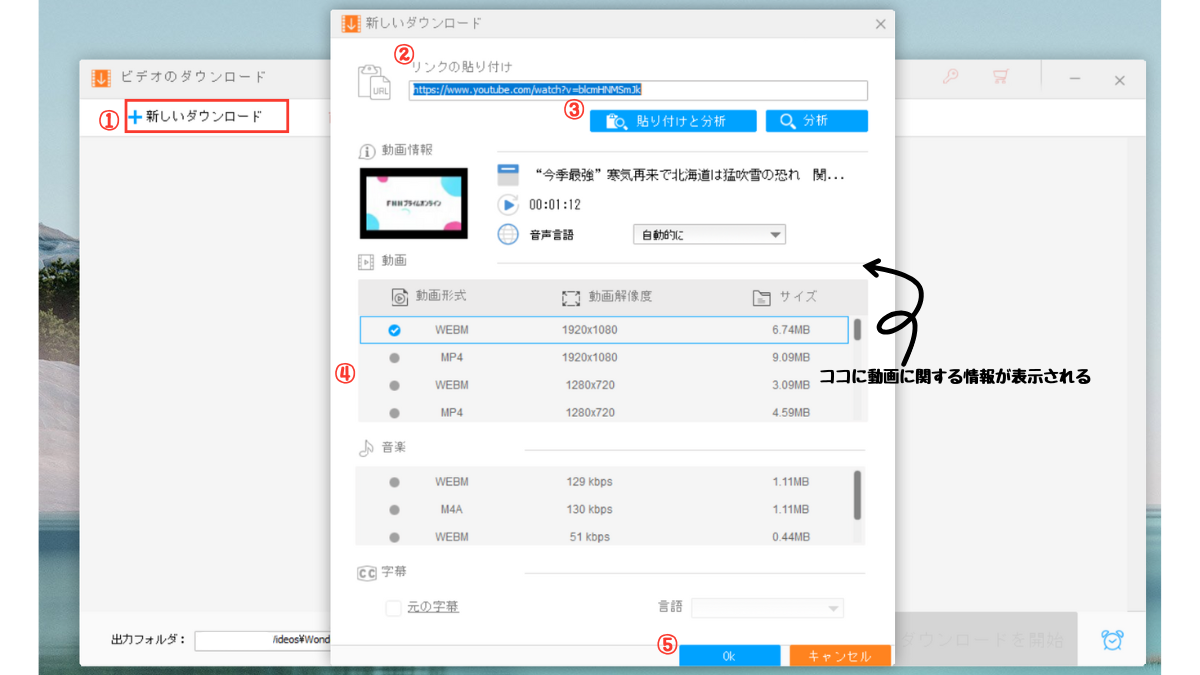
画像の数字の通りの手順で進めるだけで、簡単に動画のダウンロードが出来ます。
- 「新しいダウンロード」をクリックする
- ダウンロードしたい動画のURLをコピーし貼りつける
- 「分析」をクリックする
- ダウンロードされた動画の情報が表示されるので、保存したい動画の形式などを選択する
- 「OK」をクリックすると別画面が出現する
- 「ダウンロードを開始」をクリックする
- 自動でダウンロードしたファイルが表示される
2. 範囲を決めるだけの「画面録画」
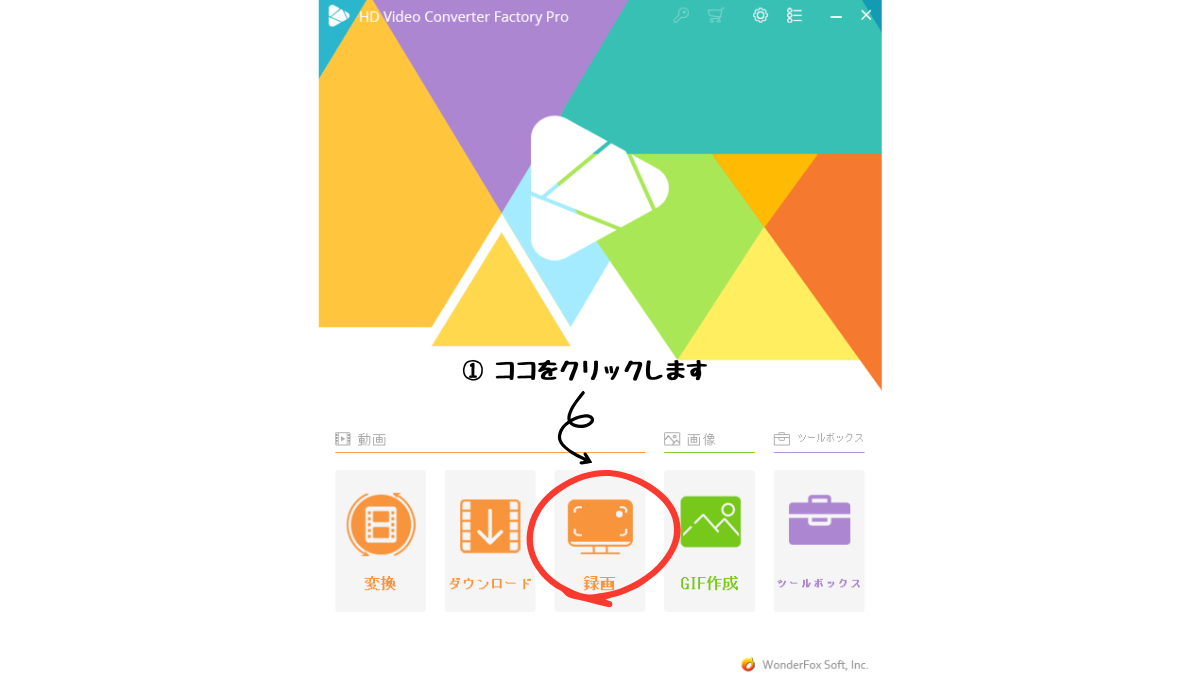
メインメニューの「録画」を選び、保存したい範囲をマウスで囲むだけ。Webセミナーやゲーム画面を、見たままの美しさで保存できます。
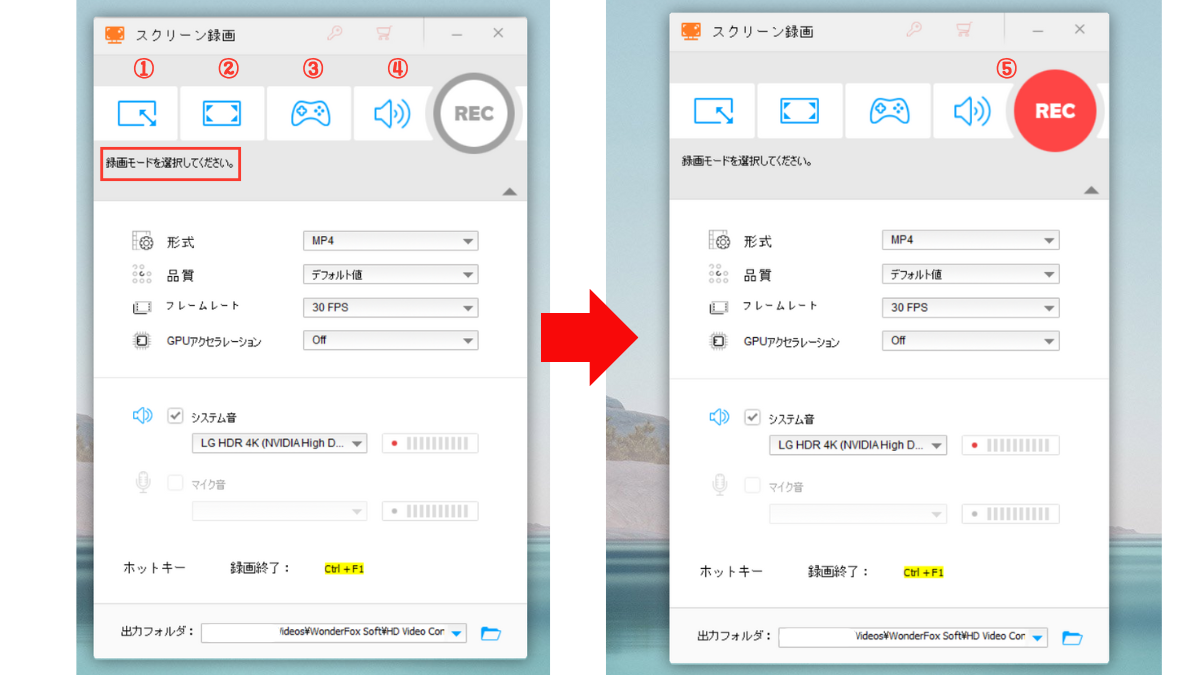
- 録画範囲を自由に自分で決められる
- デスクトップ上の画面の録画
- ゲーム画面の録画
- システム音または、マイク音のみを録音する
- ①~④のいずれかの形式を選択し、「REC」をクリックする
3. 心を掴むGIF作成
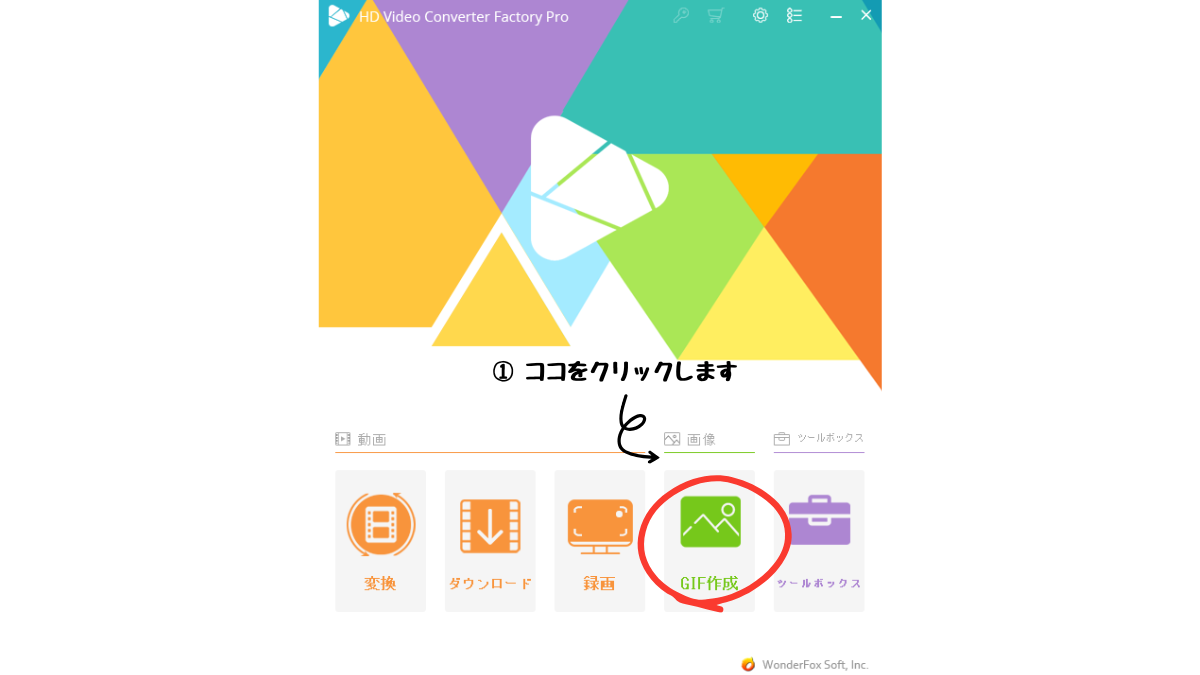
動画のハイライトシーンをGIFアニメにする。これだけでSNSのインプレッションは激変します。
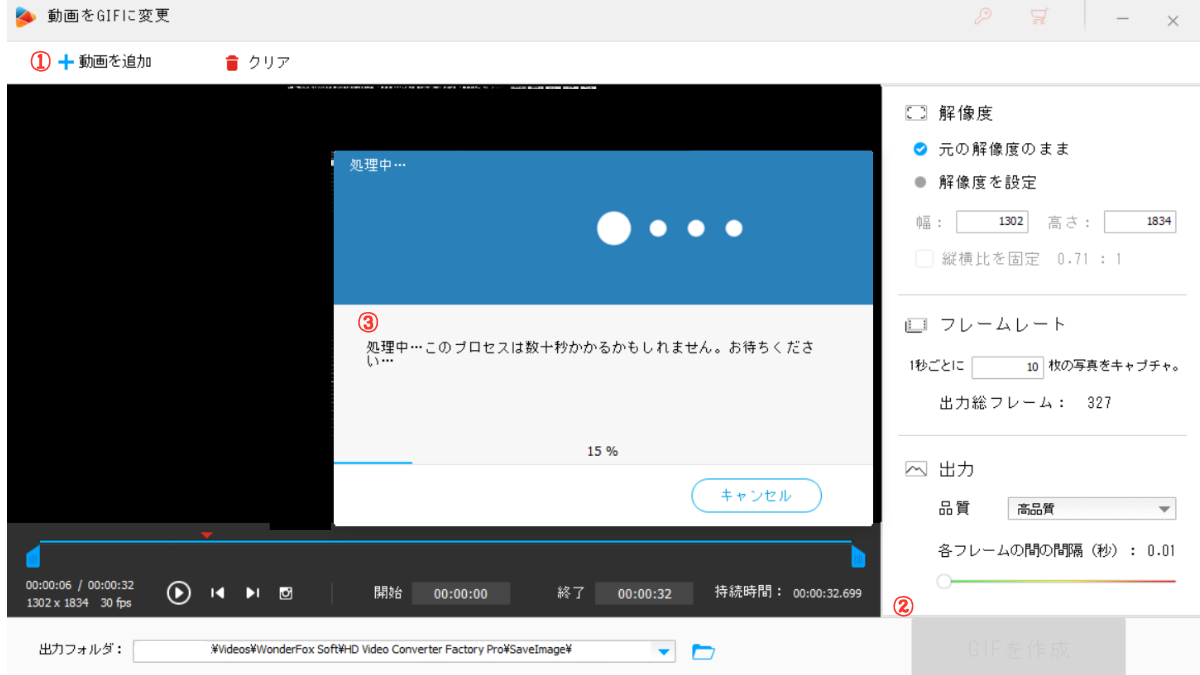
- 「動画を追加」に使用する動画を移す
- 「GIFを作成」をクリックする
- 画面の表示が出るので待つ
操作に「迷う時間」をゼロにする
このソフトを一言で表すなら、「マニュアルがいらない専門家」です。
初めて触る人が、一度も「ヘルプ」を検索することなく、目的の動画を作り上げることができる。
この洗練されたユーザー体験こそが、あなたが手に入れる最大のメリットです。
不慣れな操作で数時間を無駄にするのは今日で終わりにしましょう。
このガイド通りに進めれば、あなたは今からわずか数分後には、プロ級の成果物を手にしているはずです。
よくある質問
「本当に自分に使いこなせるか?」「損はしないか?」といった、導入前に誰もが抱く疑問に、私の実体験と取材に基づいた視点でお答えします。
パソコンに詳しくない初心者でも、本当にすぐに使えますか?
はい、全く問題ありません。メイン機能である動画変換や録画は、スマホアプリを操作するような感覚で扱えるよう設計されています。「ファイルを放り込んで、目的のアイコンを押すだけ」の3ステップが基本なので、分厚いマニュアルを読み込む必要はありません。
変換すると動画の画質は落ちてしまいませんか?
ご安心ください。独自技術の「HDエンコーディング」により、ファイル容量を大幅に削減しつつも、見た目の画質をほぼ劣化させずに維持することが可能です。私が4K映像で検証した際も、大型モニターで見比べても差がわからないほどの仕上がりでした。
「大幅に短縮された」とありますが、他のソフトとそんなに違いますか?
個人差はありますが、違います。独自のハードウェア加速技術(GPU加速)に対応しているため、パソコンのパワーをフルに活用します。従来のソフトで数時間かかっていた変換が、わずか数分から15分程度で完了する快感は、一度味わうと手放せなくなりました。
ネット上の動画はどれでもダウンロードできるのですか?
YouTubeやVimeoを含む300以上の主要な動画共有サイトに対応しています。ただし、有料配信サービスや強力なコピーガードがかかったコンテンツなど、規約や法的に保護された動画には対応していません。個人の学習やオフライン視聴の範囲でご活用ください。
パソコンの動作が重くなったり、ウイルス感染の心配はありませんか?
開発元のWonderFox社は10年以上の実績がある老舗ソフトウェア企業です。ソフト本体は非常に軽量で、バックグラウンドで動作させても他の作業を邪魔しません。公式サイトから導入する限り、マルウェアや広告ソフトが混入するリスクもなく安全です。
無料版と有料版(Pro)の決定的な違いは何ですか?
無料版は「5分間の変換制限」や「一部の高速化機能の制限」があります。Pro版はこれらの制限がすべて解除され、一括変換や高画質な画面録画、最新のアップデート、優先的な技術サポートがすべて無期限で受けられるようになります。
スマホで撮った動画を、テレビやゲーム機で再生できるようにできますか?
もちろんです。出力設定で「iPhone」「Android」「PS5」「液晶テレビ」といったデバイス名を選ぶだけで、その機器に最適な形式へ自動設定されます。専門的な設定知識は一切不要です。
購入後のサポート体制はどうなっていますか?
有料版ユーザーには、専門スタッフによるメールサポートが提供されます。操作方法や万が一の不具合に関しても、日本語で問い合わせが可能です。また、一度ライセンスを購入すれば、将来的なマイナーアップデートはすべて無料で受けられます。
自分のパソコンがMacなのですが、使えますか?
残念ながら、現時点ではWindows専用ソフト(Windows 11/10/8.1/8/7対応)となっています。Macユーザーの方は、Boot CampなどでWindows環境を構築している場合を除き、使用できませんのでご注意ください。
一度買ったら終わりですか?それとも毎年料金がかかる「サブスク」ですか?
ここがこのソフトの最大の強みです。多くの編集ソフトが「月額制(サブスクリプション)」へ移行し、使い続ける限り一生料金を払い続ける仕組みになる中、本ソフトは「生涯ライセンス(買い切り)」を選択できます。
一度手に入れれば、来年も再来年も、追加料金なしで最新の高速変換エンジンを使い続けることが可能です。月額数千円を払い続ける「終わりのない出費」から解放され、あなたのPCに一生モノの強力な武器を装備させる。この「一度きりの投資」で得られる長期的なリターンは、他のソフトとは比較にならないほど巨大です。
時間は、あなたの最も貴重な資産です
動画制作において、最もコストが高いものは何でしょうか。
ソフトの代金でしょうか。
いいえ、それはあなたの「待ち時間」と「迷っている時間」です。
いつ終わるとも知れない変換ゲージを眺め、複雑な設定画面の前で頭を抱える。
その1時間があれば、あなたは新しい動画をもう1本撮れたかもしれません。
大切な家族や友人と過ごす時間に充てられたかもしれません。
HD Video Converter Factory Proは、単なるソフトではなく、あなたに「自由な時間」を買い戻してくれる投資です。
今なら期間限定の特別プランが用意されています。
この機会を逃すと、また不便な環境で時間を浪費し続けることになります。
明日、また「重い、遅い、分からない」と悩む自分に戻るのか。
それとも、爆速で作業を終わらせて新しいクリエイティブに没頭するのか。
答えは、あなたの指先一つに委ねられています。