
「最近、動画編集や画像生成をしているとPCがカクつく」「ブラウザしか開いていないのにファンが回りっぱなしだ」。もしあなたがそんな違和感を抱いているなら、それはウイルスやPCの寿命ではありません。実は、Windowsの「お節介すぎる」初期設定が、あなたのPCのリソースを勝手に食い潰している可能性があります。
私は、フリーライターとして日々PCを酷使していますが、ある日、何気なくタスクマネージャーを開いて愕然としました。自分が何もしていないのに、裏側で大量の通信とメモリ消費が行われていたのです。犯人は、Windowsの「配信の最適化」。
この記事では、マイクロソフトが公には大きく語らないこの機能の正体と、PCのパフォーマンスを取り戻すための具体的な手順を解説します。
こんな方におすすめ
- ハイスペックなPCを買ったはずなのに、動作が重くてイライラしている人
- 外出先でテザリングやモバイルWi-Fiを使っており、通信量を節約したい人
- クリエイティブな作業やゲームにPCの全力を注ぎ込みたい人
Contents
1. あなたのPCが「無償のサーバー」として働かされている
結論から言います。初期設定のままのWindows PCは、マイクロソフトの下請けサーバーとして働かされています。
Windows Updateは巨大なデータを扱います。世界中の数億台のPCが一斉にマイクロソフトの公式サーバーにアクセスすると、サーバーがパンクしてしまいます。そこでマイクロソフトが採用したのが「P2P(ピアツーピア)」という仕組みです。
これは、アップデートファイルを「1000ピースのパズル」に分解し、ユーザー同士でそのピースを送り合うシステムです。あなたのPCがアップデートする際、足りないピースを近所の他人のPCからこっそり分けてもらい、逆にあなたのPCも誰かにピースを配る役割を担います。
私がこの事実に気づいたのは、急ぎの案件で深夜に執筆をしていた時でした。調べ物でブラウザを開いているだけなのに、Wi-Fiの通信ランプが激しく点滅し、ネットの表示が遅いのです。「まさかウイルス?」と思いネットワークモニターを確認すると、なんと私のPCから外部へ向けて、謎のデータアップロードが行われていました。
自分の作業とは無関係に、見ず知らずの誰かのPCのために、私の回線とマシンスペックが使われていたのです。自宅や社内のネットワーク内での共有ならまだしも、設定によってはインターネット上の全く知らない他人へ配信しているケースもあります。これを知った時の「勝手に使われている感」は、決して気持ちの良いものではありませんでした。
この仕組みについては、マイクロソフトの公式サイトでも「配信の最適化」として解説されています。
2. 一般ユーザーには「百害あって一利なし」?3つの隠れたコスト
この機能は、何百台ものPCがある大企業なら「社内ネットワークの負荷軽減」というメリットがあります。しかし、私のような個人事業主や一般家庭においては、メリットよりもデメリット(コスト)の方が圧倒的に大きいのが現実です。
具体的には、以下の3つの見えないコストをあなたが負担しています。
- リソースの継続的な浪費: PCは常に「誰かピースを欲しがっていないか?」とアンテナを張り続けます。これにより、CPUとメモリが無駄に消費され続けます。
- ストレージ容量の圧迫: 他人に配るためのファイルを、あなたのSSDやHDD内にキャッシュ(一時保存)として抱え込みます。これにはWindowsだけでなく、Xboxのゲームデータなども含まれるため、数ギガ単位で容量が食われることもあります。
- SSD寿命の短縮: キャッシュデータは頻繁に書き換えられます。SSDには「書き込み回数の寿命」があるため、無意味な書き換えはPCの寿命を削る行為そのものです。
一般家庭と企業でのメリット比較表
| 項目 | 一般家庭(個人利用) | 大企業(数百台規模) |
|---|---|---|
| 回線負荷 | アップロードで回線が遅くなる(デメリット) | 外部への接続を減らせる(メリット) |
| PC負荷 | 常に監視プロセスが動き重くなる | 各PCの待機時間は減る |
| コスト | SSD寿命や電気代が無駄にかかる | 全体の通信コストが下がる |
私は取材で外にPCを持ち出すことが多いのですが、この設定がオンになっていると、スリープ復帰後のバックグラウンド処理でバッテリーの減りが明らかに早いと感じました。モバイルワークが主体のフリーランスにとって、電力の浪費は仕事の機会損失に直結します。
3. 【実例】原因不明の「メモリーリーク」はここを疑え
さらに深刻なのが、この機能(サービス名:dosvc)が引き起こすバグ、「メモリーリーク」です。
メモリーリークとは、プログラムが作業用に借りたメモリ机を、使い終わっても片付けずに占有し続ける現象のことです。これを放置すると、新しい作業をする場所がなくなり、PCはフリーズします。
画像生成中のフリーズ地獄
以前、ブログ用のアイキャッチ画像を生成AIで作っていた時のことです。普段なら数秒で終わる処理が、いつまで経っても終わらず、PC全体の動作がスローモーションのようになりました。
タスクマネージャーを確認すると、画像生成ソフトではなく、Windowsのシステムプロセス(svchost.exe)が、なんと8GBものメモリを占有していたのです。
原因を突き詰めると、この「配信の最適化」サービスがメモリを食いつぶしていました。クリエイティブな作業をする人にとって、メモリは命です。それをOSの裏機能に奪われるのは、作業効率において致命傷と言えます。
4. 設定オフだけでは不十分?根本的な解決手順
ここが最大の落とし穴です。多くのネット記事では「設定画面でオフにすればOK」と書かれていますが、実はそれだけでは不十分な場合があります。
設定画面でオフにしても、それは「P2P通信」を止めただけで、この機能を管理する「親玉(dosvcサービス)」自体は裏で動き続けているからです。メモリーリークのバグは、この親玉自体に潜んでいることが多いのです。
メモリーリークの確認と一時対処法
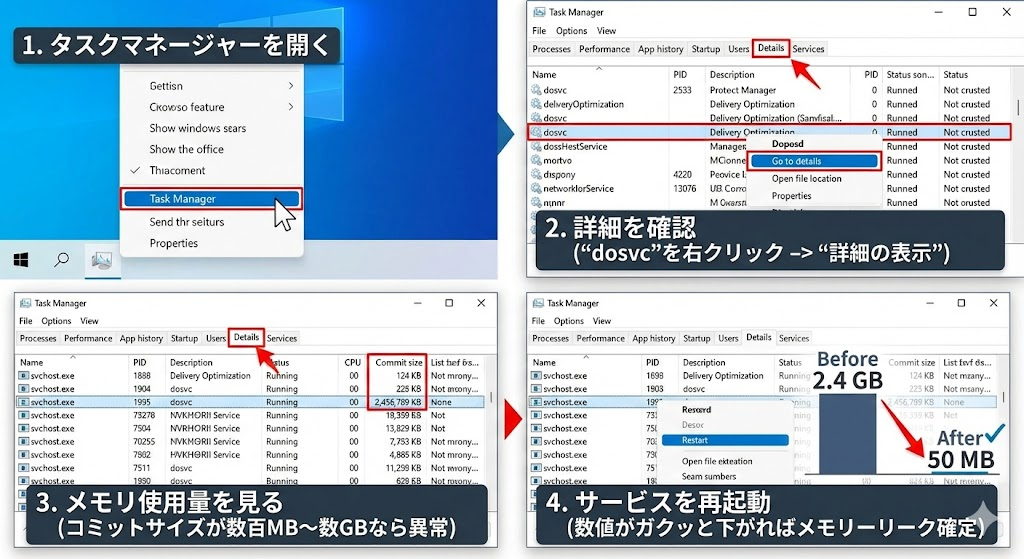
以下の手順で、あなたのPCが被害に遭っているか確認し、対処してください。
- タスクマネージャーを開く: タスクバーを右クリックして選択。
- 詳細を確認: 「サービス」タブから「dosvc」を探し、右クリックで「詳細の表示」へ。
- メモリ使用量を見る: 該当するプロセスの「コミットサイズ」を確認。ここが数百MB〜数GBになっていたら異常です。
- サービスを再起動: 「サービス」タブに戻り、dosvcを右クリックして「再起動」。これで数値がガクッと下がれば、メモリーリーク確定です。
被害にあっている場合は、Windowsの検索から「サービス」アプリを開き、「Delivery Optimization」を探して、一時的に「停止」させてください。(※PC再起動で元に戻るため、根本解決にはマイクロソフトの修正パッチを待つ必要がありますが、応急処置としては有効です)
よくある質問
この機能をオフにしてもWindows Updateはできますか?
はい、全く問題ありません。
オフにすると、昔ながらの「マイクロソフトのサーバーから直接すべてダウンロードする」方式に戻るだけです。一般家庭の回線環境であれば、むしろその方が安定して速い場合が多いです。
セキュリティ的に問題はありませんか?
問題ありません。
むしろ、不特定多数のPCと通信を行うP2P機能の方が、理論上のリスクはゼロではありません。オフにすることで、純粋に公式サーバーとの通信のみになるため、セキュリティ面でもシンプルで安心と言えます。
PC初心者でも設定を変更して大丈夫ですか?
設定画面からの変更なら安全です。
「設定」→「Windows Update」→「詳細オプション」→「配信の最適化」のスイッチをオフにするだけなら、システムに悪影響を与えることはありません。ただし、記事後半で紹介した「サービス」アプリをいじる操作は慎重に行ってください。
会社支給のPCでもやっていいですか?
システム管理者に相談してください。
企業のPCは管理者が一括で設定している場合があります。勝手に設定を変えると、社内ルール違反になる可能性があるため、まずは情シス担当者に確認することをおすすめします。
SSDの寿命は本当に縮むのですか?
理論上は影響があります。
最近のSSDは高性能ですが、書き込み回数には物理的な上限があります。「配信の最適化」はキャッシュデータの書き込みと削除を繰り返すため、微々たるものですが消耗の原因にはなります。大切に使いたいならオフが推奨です。
まとめ
ここまでお読みいただき、ありがとうございます。もしかすると、あなたのPCに対する見方が少し変わったかもしれません。
私たちが高いお金を払って購入し、電気代を負担して維持しているPCが、知らない間にマイクロソフトのサーバー負荷を肩代わりするために使われていた。そして、それが原因で大切な作業が中断されたり、PCの寿命が縮んでいたりしたかもしれない。この事実に、少なからず憤りや不安を感じたのではないでしょうか。
今回の記事で最もお伝えしたかったのは、単なる機能の解説やバグの修正方法ではありません。「Windowsの『推奨設定』が、必ずしもあなた個人にとっての『最適解』ではない」という現実です。
- あなたのPCは「善意のボランティア」をさせられていた: 「配信の最適化」により、PCのリソースが他人のアップデートのために使われていました。
- 個人ユーザーにはデメリットが大きすぎる: わずかな高速化(あるいは変化なし)と引き換えに、メモリ消費、ストレージ圧迫、SSD寿命の短縮というコストを払っています。
- 設定オフだけでは逃げられない「バグ」の存在: ただの機能ならオフにすれば済みますが、メモリーリークという実害のあるバグが潜んでいる以上、クリエイターやゲーマーは見て見ぬふりはできません。
「便利そうだから」「推奨されているから」といってデフォルト設定を鵜呑みにしていると、あなたのPCはいつまでたっても本来のパフォーマンスを発揮できません。特に、私のようにPCのスペックが収入に直結するフリーランスやクリエイターにとって、これは死活問題です。
今回の対処法は、PCの主導権をマイクロソフトからあなた自身の手元に取り戻すための第一歩です。
一度設定を見直し、不要なサービスを停止させたあなたのPCは、今までよりも軽快に、そして静かに、あなたの作業のためだけに全力を尽くしてくれるはずです。ぜひ、自分の利用環境に合わせて、賢くPCを最適化していきましょう。