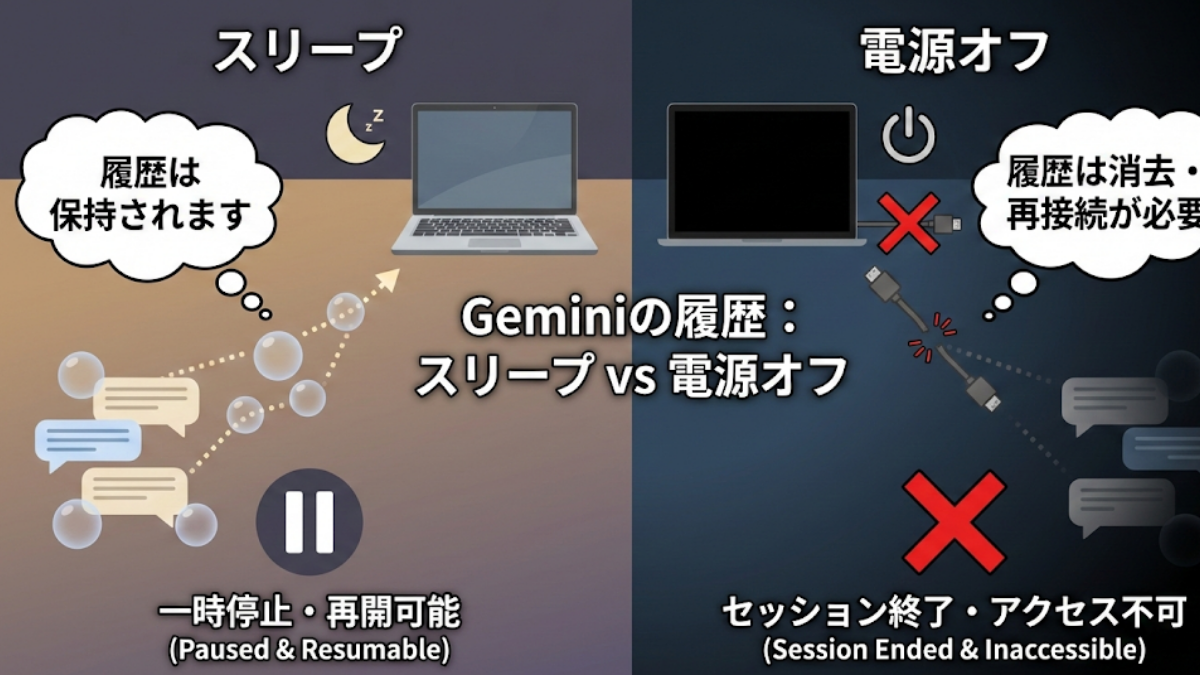
Geminiを利用する際、プライバシー保護の観点から「アクティビティ(履歴保存)」設定をオフにしている方は多いでしょう。しかし、この設定をしていても、PCをスリープから復帰させた際に「あれ、さっきの会話画面がそのまま残っている?」と疑問に思ったことはないでしょうか。逆に、PCをシャットダウンして再起動すると、今度は完全に消えていて復元できない、という経験もあるはずです。
「オフにしているのに残る」現象と「消えてほしくないのに消える」現象。これらは矛盾しているようでいて、実は「Googleのサーバー」と「お使いのブラウザ(PCのメモリ)」のどちらにデータが存在するかという、技術的に明確なルールの下で動いています。
本記事では、Geminiのアクティビティ設定とPCの電源操作の関係性を仕組みから解き明かし、履歴を一切残したくない場合の「完全消去テクニック」と、逆にアクティビティオフのまま作業中の画面を死守する「維持テクニック」の両面を徹底解説します。
こんな方におすすめ
- 家族や職場の共有PCでGeminiを利用しており、スリープ復帰時などに第三者に会話内容を見られるリスクをゼロにしたいセキュリティ重視の方
- 「履歴は残したくないが、今の作業セッションだけは維持したい」という、プライバシーと利便性の両立を追求する高度なユーザー
- ブラウザのタブが勝手にリロードされて作業データが消える現象に悩まされており、ChromeやEdgeのメモリ管理仕様を理解して対策したい方
Contents
1. なぜスリープだと残り、電源オフだと消えるのか?技術的な仕組み
まず、多くのユーザーが抱く「アクティビティをオフにすれば、画面からも即座に消えるはずだ」という誤解を解く必要があります。この挙動の違いを理解するためには、あなたの会話データが「どこに」存在しているのかを整理する必要があります。
「アクティビティ オフ」の本当の意味
Geminiの設定でアクティビティをオフにすることは、「Googleのサーバー上のデータベースに、あなたの会話履歴を(ユーザーが参照できる形で)長期保存しない」ことを意味します。これにより、別のアカウントや別のデバイスからアクセスした際に、過去の履歴が表示されることはありません。しかし、これはあくまでサーバー側の話であり、あなたの目の前にあるPCの画面表示(ブラウザの状態)を即座に遠隔操作で消去する機能ではないのです。
スリープ時の挙動:データはPCのメモリ(RAM)にある
PCをスリープ(サスペンド)にした場合、PCは動作を一時停止しているだけで、起動しているアプリケーションやそのメモリ(RAM)の状態は通電によって維持され続けています。 ブラウザは閉じられていないため、表示されていたGeminiのチャット画面(HTMLやテキストデータ)は、そのままPCのメモリ上に保持されます。スリープから復帰した際、ブラウザはサーバーにデータを問い合わせることなく、メモリ上に残っていた「直前の画面」をそのままモニターに表示します。これが、アクティビティがオフであるにもかかわらず、スリープ復帰後に会話内容が「残ったまま」に見える技術的な理由です。あくまでローカルな一時データが表示されているに過ぎません。
電源オフ(シャットダウン)時の挙動:メモリの揮発とセッション終了
一方で、PCをシャットダウンしたり再起動したりすると、ブラウザなどのアプリケーションは完全に終了し、メモリ(RAM)上のデータはすべて消去(揮発)されます。 次にブラウザを立ち上げてGeminiにアクセスした際、ブラウザは改めてGoogleのサーバーに情報を要求します。このとき、アクティビティ設定が「オフ」であれば、サーバー側には過去の履歴が保存されていないため、ブラウザには「履歴のない、真っ白な新規チャット画面」が返されます。 つまり、「PCの電源を切る」という物理的な操作こそが、ローカルに残った一時データを確実に破棄するトリガーとなっているのです。
2. 履歴を「絶対に残さない」ためのシークレットモード活用法
前述の通り、通常モードのブラウザを使用している限り、PCをスリープさせただけでは画面上に会話内容が残り、家族や同僚に見られてしまうリスクがあります。 「スリープ復帰後も含めて、端末上に一切の痕跡を残したくない」という場合は、Gemini側の設定だけでなく、ブラウザ側の機能である「シークレットモード(プライベートブラウジング)」を併用するのが鉄則です。
シークレットモードが最強のプライバシー保護である理由
通常モードのブラウザでは、たとえGeminiのアクティビティをオフにしていても、ブラウザの「閲覧履歴」への記録、キャッシュファイル(表示を速くするための一時データ)、Cookie(ログイン情報)などがPC内部に保存されます。 シークレットモードを使用すると、「ウィンドウを閉じた瞬間」にこれらのローカルデータがすべて強制的に破棄されます。 これにより、PCをスリープさせようが、誰かが後からブラウザを開こうが、あなたがGeminiにアクセスしていた事実すら物理的に追跡不可能になります。
主要ブラウザでの起動ショートカットと運用フロー
マウス操作よりも、ショートカットキーを覚えておくと「一瞬で誰にも見られない空間」を作れるため推奨します。
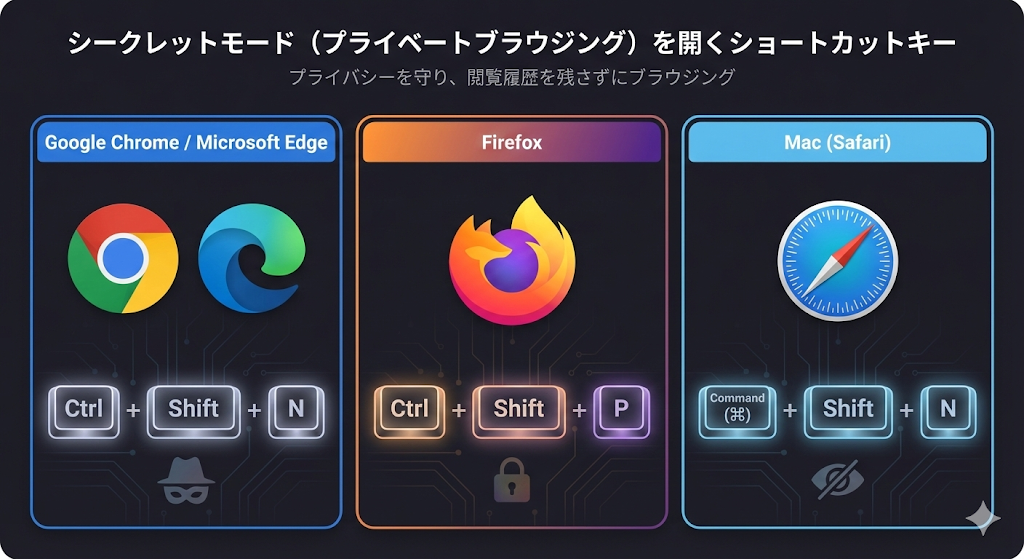
- Google Chrome / Microsoft Edge:
Ctrl+Shift+N - Firefox:
Ctrl+Shift+P - Mac (Safari):
Command+Shift+N
推奨運用フロー
- Geminiを使いたいと思ったら、まず
Ctrl+Shift+Nでシークレットウィンドウを開く。 - 作業を行う(アクティビティ設定に関わらず、ブラウザ側には記録されません)。
- 離席やスリープをする直前に、
Ctrl+Shift+W(ウィンドウを閉じる) を押す。
このフローを徹底すれば、スリープ復帰後に画面が残る心配はゼロになります。ただし、ダウンロードした画像ファイルなどはPCに残るため、手動での削除が必要である点には注意してください。
参考情報 Google Chrome ヘルプ:シークレット ブラウジングの仕組みhttps://support.google.com/chrome/answer/95464?hl=ja
-
参考Geminiに情報は学習される?「アクティビティ」設定の落とし穴と、学生・社会人が知るべきデータ保護の全知識
生成AIの利便性が高まる一方で、私たちの入力したデータが「どのように扱われているのか」という不安は消えません。「Gemini アプリ アクティビティ」をオフにすれば本当に安全なのか? 学生や企業での利 ...
続きを見る
3. 【応用編】アクティビティOFFでも作業中の画面を「死守する」設定
ここからは逆のパターンです。「履歴は残したくない(アクティビティOFF)」が、「長文作成中などにスリープしても、今の画面だけは消えてほしくない」というケースです。 アクティビティOFF運用は、一度ページがリロード(再読み込み)されるとデータが消滅する「綱渡り」状態です。スリープ復帰時に勝手にリロードされ、データが消えるのを防ぐには、ブラウザの「メモリ節約機能」を制御する必要があります。
データ消失の真犯人:「タブの破棄(Tab Discarding)」を無効化する
現代のブラウザ(ChromeやEdge)は、PCの動作を軽くするため、一定時間見ていないタブのメモリを自動的に解放(凍結)する機能を持っています。スリープ中にこの機能が働くと、Geminiのタブの中身は空っぽになります。その状態でタブを開くと、ブラウザはデータを復元しようとしてページを自動リロードします。サーバーに履歴がないため、結果として「新規チャット」が表示され、作業データが消えるのです。
これを防ぐには、ブラウザに「Geminiだけはメモリを解放するな」と指示を出します。
- Google Chromeの場合: 「設定」→「パフォーマンス」→「常にアクティブにするサイト」に移動し、「追加」ボタンから
gemini.google.comを登録します。 - Microsoft Edgeの場合: 「設定」→「システムとパフォーマンス」→「スリープタブ」設定内の「これらのサイトをスリープ状態にしない」に
gemini.google.comを追加します。
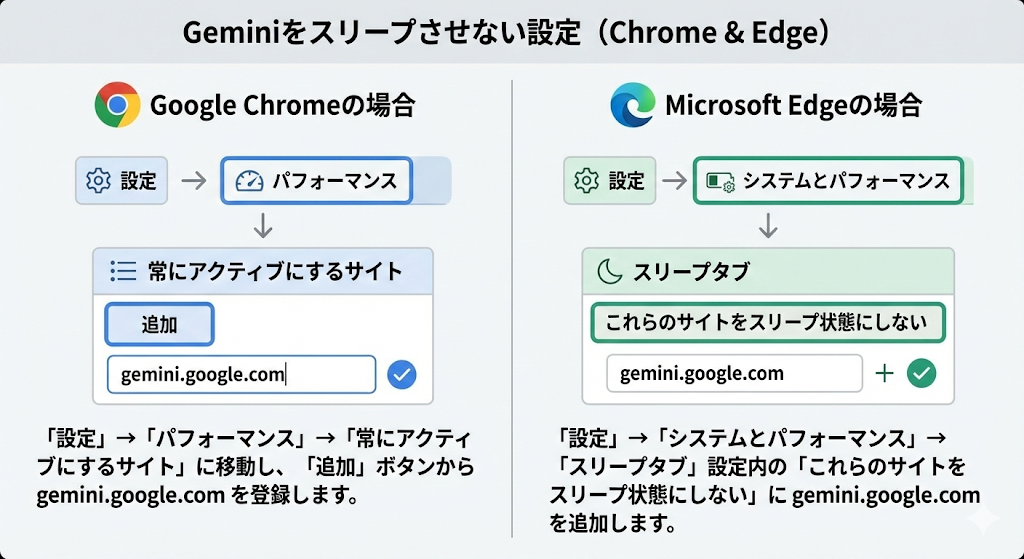
この設定により、PCがスリープしてもブラウザは頑なにGeminiのデータをメモリ上に保持し続けるため、復帰時のリロード(=データ消失)を防ぐことができます。
復帰時の「待ち」の作法と、外部保存のすすめ
さらに、スリープ復帰直後の「Wi-Fi接続待ちの時間」も危険ゾーンです。ネットが繋がっていない状態でGeminiを開くと、通信エラーにより強制リロードが発生する可能性があります。 スリープから戻ったら、「すぐにGeminiを開かず、Wi-Fiアイコンが接続済みになるまで数秒待ち、別のサイトで接続を確認してからGeminiを開く」という作法を徹底してください。
そして何より、アクティビティOFF運用における最強のリスクヘッジは「外部への書き出し」です。 Geminiの回答下部にある「共有アイコン」から「Google ドキュメントにエクスポート」をクリックする癖をつけてください。これを行えば、Gemini上の履歴(アクティビティ)には残さず、自分のGoogleドライブ内にはドキュメントとして成果物を残せます。 ブラウザのクラッシュや予期せぬ再起動に対抗できるのは、この「外部保存」だけです。プライバシーとデータの安全性を両立させるための、最後の砦として活用してください。
参考情報 Google Chrome ヘルプ:Chrome のパフォーマンスを管理する(メモリセーバーの設定)https://support.google.com/chrome/answer/12929150?hl=ja
-

参考【2026年保存版】Gemini完全攻略バイブル|情報漏洩の「守り」から動画生成の「攻め」まで、現場の知見を全網羅
私は普段、フリーライターとして企業のDX担当者や個人のクリエイター、時には教育関係者の方々へ取材を行っています。その中で強く感じるのは、AIを使いこなす人とそうでない人の決定的な差は、技術力ではなく「 ...
続きを見る